


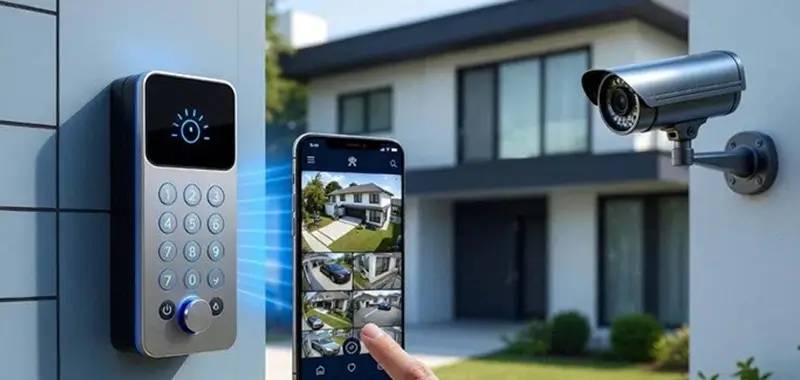
راهاندازی یک سیستم نظارت تصویری قدرتمند، تنها نیمی از مسیر تأمین امنیت مشاعات یا محل کار شماست. مانیتورینگی که تنها به یک مانیتور در اتاق نگهبانی یا گوشهای از ساختمان محدود باشد، نمیتواند کارایی کاملی در زمان بحران داشته باشد. تصور کنید در مسافرت، محل کار یا حتی خارج از کشور هستید و تمایل دارید وضعیت پارکینگ، لابی یا حیاط ساختمان خود را چک کنید؛ اینجاست که اهمیت قابلیت کنترل از راه دور مشخص میشود.
امروزه با پیشرفت زیرساختهای اینترنت، فرآیند انتقال تصویر دوربین روی گوشیهای هوشمند به یکی از اصلیترین تقاضاهای کارفرمایان تبدیل شده است. این قابلیت به شما اجازه میدهد در هر ثانیه از شبانهروز، کنترل کامل محیط خود را به دست بگیرید. با این حال، تنظیمات نرمافزاری و شبکه این فرآیند برای بسیاری از افراد پیچیده به نظر میرسد. در این مقاله تخصصی و کاربردی، به صورت گامبهگام و تصویری-تشریحی، اصول و روشهای پیادهسازی انتقال تصویر برای برندهای برتر بازار را آموزش میدهیم.
انتقال تصویر چیست؟
به زبان فنی، انتقال تصویر (Remote Viewing) به فرآیندی گفته میشود که در آن دادههای ویدیویی ضبطشده یا زنده توسط دستگاه DVR یا NVR، از طریق یک شبکه محلی (LAN) به یک شبکه جهانی (Internet) ارسال میشود تا کاربر بتواند از طریق نرمافزارهای مخصوص روی موبایل، تبلت یا لپتاپ، آنها را مشاهده کند.
در سالهای گذشته، سیستمهای امنیتی ساختاری کاملاً ایزوله داشتند. تصاویر روی هارد ضبط میشدند و برای دیدن آنها حتماً باید فیزیک دستگاه در دسترس میبود. اما امروزه دستگاههای ضبط به کارتهای شبکه پیشرفته مجهز شدهاند. انتقال تصویر نه تنها به شما امکان میدهد فیلمهای زنده را تماشا کنید، بلکه امکان بازبینی فایلهای گذشته (PlayBack)، دریافت هشدارهای هوشمند در صورت ورود غیرمجاز، و حتی هدایت دوربینهای چرخشی (PTZ) را از راه دور برای شما فراهم میسازد. برای اجرای این قابلیت، دو متدولوژی یا روش اصلی در دنیا وجود دارد: روش ابری (P2P) و روش آیپي ثابت (Static IP) که در ادامه هر دو را به زبان کاربردی شرح میدهیم.
روش P2P
روش P2P یا جفتبهجفت (Peer-to-Peer)، نوینترین، سادهترین و محبوبترین روش انتقال تصویر دوربین در سراسر دنیا است. در این فناوری، نیازی به خرید سرویسهای جانبی از شرکتهای ارائهدهنده اینترنت (ISP) ندارید. مکانیزم کارکرد P2P بر پایه یک سرور ابری (Cloud Server) واسط است که توسط شرکت سازنده دوربین مدیریت میشود.
هنگامی که دستگاه ضبط خود را به اینترنت متصل میکنید، دستگاه یک شناسه اختصاصی و منحصربهفرد (UID یا Serial Number) را به سرور ابری شرکت سازنده ارسال میکند. سرور با شناسایی این کد، یک پل ارتباطی امن میان دستگاه ضبط ساختمان و اپلیکیشن موبایل شما برقرار میکند. بزرگترین مزیت روش P2P این است که نیازی به دانش شبکه، تغییر در کدهای مودم یا دیوارهای آتشین (Firewall) ندارد و فرآیند اتصال تنها با اسکن یک کد QR انجام میشود. در ادامه، نحوه راهاندازی این سیستم را در دو برند پرچمدار بازار ایران بررسی میکنیم.
برنامه DMSS (آموزش انتقال تصویر داهوا)
شرکت داهوا برای سیستمهای تحت شبکه و آنالوگ مدرن خود، اپلیکیشن رسمی و قدرتمند DMSS را توسعه داده است. این برنامه امنیت بسیار بالایی دارد و انتقال تصویر پایداری را ارائه میدهد. برای اجرای انتقال تصویر داهوا به روش P2P، مراحل زیر را به ترتیب دنبال کنید:
گام اول: تنظیمات دستگاه ضبط (DVR/NVR)
- ابتدا کابل شبکه (LAN) را از مودم اینترنت ساختمان به پورت شبکه پشت دستگاه ضبط متصل کنید.
- کلیک راست کرده و وارد منوی اصلی (Main Menu) دستگاه شوید.
- به بخش Network (شبکه) و سپس منوی TCP/IP بروید.
- گزینه DHCP را فعال کنید تا دستگاه به صورت خودکار از مودم شما IP دریافت کند. همچنین در بخش DNS، آدرسهای سرور گوگل یعنی 8.8.8 و 8.8.4.4 را وارد کنید تا اتصال ابری بدون اختلال باشد. تنظیمات را ذخیره کنید.
- حالا از منوی سمت چپ شبکه، گزینه P2P یا Connection را انتخاب کنید.
- تیک گزینه Enable (فعالسازی) را بزنید. پس از چند ثانیه، وضعیت (Status) دستگاه باید از حالت Offline به Online تغییر کند. در این صفحه دو کد QR مشاهده میکنید؛ یکی برای دانلود نرمافزار و دیگری کد اختصاصی دستگاه (SN).
گام دوم: تنظیمات اپلیکیشن موبایل
- نرمافزار DMSS را از گوگل پلی یا اپ استور دانلود و نصب کنید.
- پیشنهاد میشود یک حساب کاربری (Account) با ایمیل خود در برنامه بسازید تا امنیت لایهای فعال شود.
- در صفحه اصلی نرمافزار، روی علامت + (در بالای سمت راست) ضربه بزنید و گزینه SN/Scan را انتخاب کنید.
- دوربین گوشی را مقابل مانیتور بگیرید و کد QR مربوط به Serial Number (که در منوی P2P دستگاه بود) را اسکن کنید.
- در صفحه بعدی، نوع دستگاه خود را انتخاب کنید (معمولاً برای سیستمهای مسکونی گزینه DVR/XVR یا NVR است).
- در مرحله نهایی، یک نام دلخواه برای ساختمان بگذارید (Device Name)، نام کاربری دستگاه (که به صورت پیشفرض admin است) را وارد کرده و در بخش Device Password، رمز عبور اصلی دستگاه ضبط را بنویسید. روی گزینه Save کلیک کنید. تصاویر با موفقیت روی موبایل شما جاری خواهند شد.
Hik-Connect (آموزش انتقال تصویر هایک ویژن)
کمپانی هایکویژن از پلتفرم ابری اختصاصی خود با نام Hik-Connect برای مدیریت از راه دور تجهیزات استفاده میکند. اجرای انتقال تصویر هایک ویژن بسیار منسجم و ایمن است. مراحل اجرای آن به شرح زیر است:
گام اول: فعالسازی پلتفرم در دستگاه هایکویژن
- دستگاه ضبط را با کابل شبکه به مودم متصل کنید.
- وارد منوی تنظیمات (Configuration) دستگاه شده و بخش Network را انتخاب کنید.
- در لبهی TCP/IP، تیک گزینه DHCP را بزنید و آدرسهای DNS گوگل را ذخیره کنید تا دستگاه به اینترنت متصل شود.
- حالا به بخش Advanced Settings (تنظیمات پیشرفته) رفته و گزینهی Platform Access (دسترسی پلتفرم) را انتخاب کنید.
- نوع دسترسی (Access Type) را روی Hik-Connect تنظیم کرده و تیک گزینهی Enable را بزنید.
- به محض فعالسازی، سیستم از شما میخواهد یک رمز تایید اختصاصی (Verification Code) بسازید. این رمز یک لایه امنیتی است که باید خودتان آن را خلق کنید (مثلاً یک کلمه ۶ حرفی ترکیبی). آن را یادداشت کنید.
- صفحه را ذخیره کنید. پس از چند لحظه، وضعیت پیوند (Status) باید عبارت Online را نشان دهد.
گام دوم: اتصال به اپلیکیشن Hik-Connect
- اپلیکیشن Hik-Connect را روی موبایل نصب کرده و یک اکانت رسمی بسازید.
- در محیط برنامه روی گزینه Add Device یا علامت + ضربه بزنید.
- کد QR موجود در صفحه Platform Access دستگاه (یا برچسب زیر بدنه دستگاه ضبط) را اسکن کنید.
- پس از پیدا شدن دستگاه، گزینه Add را بزنید. در این مرحله، نرمافزار از شما همان رمز تایید یا Verification Code که در مرحله قبل ساختید را درخواست میکند. با وارد کردن این کد، دستگاه به اکانت موبایل شما متصل شده و تصاویر با بالاترین کیفیت نمایش داده میشوند.
انتقال با IP Static
روش دوم و کلاسیک، استفاده از آیپي ثابت یا همان IP Static است. در حالت عادی، شرکتهای ارائهدهنده اینترنت (شاتل، آسیاتک، مخابرات و…) هر بار که مودم شما روشن و خاموش میشود، یک آدرس IP جدید و متغیر به مودم شما اختصاص میدهند. این تغییر آدرس باعث میشود موبایل شما نتواند در درازمدت آدرس مودم ساختمان را پیدا کند.
برای حل این مشکل، شما باید با پشتیبانی شرکت اینترنت خود تماس بگیرید و یک سرویس «آیپي استاتیک» خریداری کنید (یک آدرس عددی ثابت که هرگز تغییر نمیکند). انتقال تصویر با IP Static برخلاف روش ابری P2P، تصاویر را مستقیماً و بدون واسطه سرورهای خارجی منتقل میکند؛ به همین دلیل این روش سرعت لود بالاتری دارد، در زمان قطعیهای سرورهای بینالمللی کاملاً پایدار است و قطعی تصویری در آن رخ نمیدهد. اما اجرای آن نیازمند دو کار اساسی است: تنظیم آیپي ثابت روی دستگاه ضبط و انجام تنظیمات مودم (Port Forwarding).
تنظیمات مودم (Port Forwarding)
پس از خرید IP Static از مخابرات یا شرکت مربوطه، مودم شما از بیرون شبکه جهانی قابل رویت است؛ اما وقتی درخواستی از موبایل شما به مودم ارسال میشود، مودم باید بداند این درخواست تصویری را به کدام سیستم داخلی ساختمان (دستگاه ضبط) پاس بدهد. به فرآیند باز کردن مرزهای نوری مودم و هدایت ترافیک به سمت دستگاه ضبط، Port Forwarding (انتقال پورت) یا Virtual Server میگویند.
مراحل اجرای تنظیمات مودم و دستگاه به صورت گامبه گام به شرح زیر است:
۱. تثبیت IP دستگاه ضبط
ابتدا تیک DHCP را در دستگاه DVR/NVR بردارید و یک IP دستی و ثابت در رنج مودم به دستگاه بدهید که با سایر تجهیزات تداخل نداشته باشد. به عنوان مثال اگر آدرس مودم شما 192.168.1.1 است، آدرس دستگاه ضبط را روی 192.168.1.200 تنظیم کنید. همچنین پورتهای دستگاه را یادداشت کنید.
- پورتهای استاندارد داهوا: پورت TCP (معمولاً 37777) و پورت HTTP (معمولاً 80).
- پورتهای استاندارد هایکویژن: پورت Server/SDK (معمولاً 8000) و پورت HTTP (معمولاً 80) و پورت RTSP (معمولاً 554).
۲. ورود به پنل مودم و باز کردن پورتها
- مرورگر لپتاپ یا موبایل متصل به وایفای را باز کنید و آدرس مودم (عموماً 168.1.1) را وارد نمایید. نام کاربری و رمز ورود مودم (که معمولاً پشت مودم نوشته شده یا کلمه admin است) را بزنید.
- به بخش Advanced یا Forwarding بروید و گزینهای به نام Virtual Server یا Port Forwarding یا NAT را پیدا کنید.
- روی گزینه Add New یا Create کلیک کنید.
- یک سطر جدید بسازید؛ نام آن را DVR بگذارید. در بخش Internal Port و External Port، شماره پورت دستگاه (مثلاً 37777 برای داهوا یا 8000 برای هایکویژن) را وارد کنید. در کادر IP Address، آدرس دستی دستگاه ضبط (یعنی 168.1.200) را بنویسید. پروتکل را روی حالت ALL یا TCP قرار داده و ذخیره کنید.
- پورت HTTP (رقم 80 یا پورت جایگزین مثل 8080) را نیز به همین ترتیب برای آیپي دستگاه فوروارد کنید.
- حالا در اپلیکیشن موبایل (DMSS یا Hik-Connect)، به جای انتخاب گزینه P2P، گزینه IP/Domain را انتخاب کنید و به جای اسکن کد، آدرس آیپي استاتیکی که از شرکت اینترنت خریدید را همراه با پورت فوروارد شده وارد کنید.
رفع مشکلات
بسیاری از مواقع، فرآیند انتقال تصویر در ابتدا به درستی کار میکند اما پس از مدتی دچار اختلال میشود یا در همان مراحل اولیه با دیوارهای فنی مواجه میشوید. در بحث خدمات مربوط به نصب دوربین ساختمان، بخش عیبیابی شبکه نیاز به یک دید مهندسی دارد. اگر تصاویر روی موبایل شما لود نمیشوند، ابتدا باید زیرساخت فیزیکی، اتصالات کابل و تنظیمات نرمافزاری شبکه داخلی را به صورت لایهای بررسی کنید تا ریشه خطا کشف شود.
خطاهای رایج
در فرآیند انتقال تصویر، کاربران معمولاً با چند خطای ثابت سیستمی مواجه میشوند که راهکارهای رفع آنها مشخص است:
- خطای Device Offline (دستگاه آفلاین است): این شایعترین خطا در روش P2P است.
- رفع مشکل: ابتدا کابل شبکه پشت دستگاه و چراغهای چشمکزن پورت لن را چک کنید. سپس در منوی TCP/IP دستگاه ضبط مطمئن شوید که آدرس Gateway (دروازه شبکه) دقیقاً با آدرس مودم یکی باشد (مثلاً هر دو 192.168.1.1 باشند). فعال کردن مجدد تیک DHCP و ریاستارت کردن مودم و دستگاه معمولاً این مشکل را حل میکند. همچنین ست کردن DNS گوگل الزامی است.
- خطای Connection Timeout (پایان زمان اتصال / بافرینگ طولانی): تصویر روی لودینگ گیر میکند و نمایش داده نمیشود.
- رفع مشکل: این خطا ناشی از ضعیف بودن سرعت «آپلود» اینترنت محل ساختمان یا سرعت «دانلود» موبایل شماست. سیستمهای نظارتی مگاپیکسلی حجم داده سنگینی دارند. برای حل این مشکل، در اپلیکیشن موبایل، کیفیت پخش را از حالت Main Stream (کیفیت اصلی/HD) روی حالت Sub Stream (کیفیت ثانویه/SD) قرار دهید تا تصاویر با پهنای باند کمتری به سرعت لود شوند.
- خطای پورت اشتباه در روش IP Static: تصاویر فقط زمانی که به وایفای داخل ساختمان متصل هستید کار میکنند اما با اینترنت دیتا گوشی (خارج از ساختمان) قطع میشوند.
- رفع مشکل: این نشان میدهد Port Forwarding در مودم به درستی انجام نشده است یا فایروال مودم پورتها را مسدود کرده است. پورتهای فوروارد شده را از طریق سایتهای آنلاین چک پورت (مانند CanYouSeeMe.org) بررسی کنید تا مطمئن شوید پورتهای 37777 یا 8000 باز هستند.
جدول مقایسه دو روش P2P و IP Static برای انتقال تصویر
|
فاکتور مقایسه |
روش ابری (P2P) |
روش آیپي ثابت (Static IP) |
| هزینه مالی | کاملاً رایگان | نیازمند خرید اشتراک سالانه از ISP |
| پیچیدگی راهاندازی | بسیار ساده (فقط اسکن کدهای QR) | نیازمند دانش شبکه و تنظیمات پورت فورواردینگ مودم |
| سرعت و پایداری لود | متوسط (وابسته به ترافیک سرورهای خارجی) | فوقالعاده بالا، مستقیم و بدون قطعی |
| امنیت لایهای | وابسته به امنیت سرور ابری سازنده کالا | بسیار بالا (مدیریت امنیت کاملاً دست کارفرماست) |
| نیاز به تجهیزات جانبی | فقط اتصال ساده مودم | نیازمند مودم با قابلیت NAT و IP ثابت اختصاصی |
جمعبندی
فرآیند انتقال تصویر دوربین مداربسته روی موبایل، حلقه تکمیلی سیستم امنیتی ساختمان شماست. برای پروژههای معمولی، آپارتمانهای مسکونی و مغازهها، روش P2P با استفاده از اپلیکیشنهای DMSS داهوا یا Hik-Connect هایکویژن به دلیل رایگان بودن و راحتی نصب، بهترین انتخاب است. اما برای سازمانهای حساس، برجهای بزرگ و مکانهایی که نیاز به پایداری ۱۰۰ درصدی و بدون تأخیر تصاویر دارند، روش IP Static و انجام تنظیمات پورت فورواردینگ در مودم پیشنهاد میشود. با اعمال درست کدهای شبکه و فشردهسازی جریان تصویری روی Sub Stream، آرامش خاطر نظارت بر ملک خود را در هر جای دنیا تجربه کنید.
سوالات متداول (FAQ)
۱. برای انتقال تصویر دوربین مداربسته، حداقل به چه سرعت اینترنتی نیاز داریم؟
برای انتقال تصاویر بدون لگ، سرعت دانلود اینترنت گوشی شما و از آن مهمتر، سرعت آپلود (Upload) اینترنت مودم ساختمان اهمیت دارد. برای یک پکیج ۴ تایی دوربین با کیفیت ۴ مگاپیکسل، حداقل سرعت آپلود مودم باید ۲ تا ۴ مگابیت بر ثانیه (Mbps) باشد. در صورت ضعیف بودن اینترنت، استفاده از پهنای باند روانِ Sub Stream اجباری است.
۲. آیا میتوان تصاویر دوربینها را همزمان روی چند گوشی موبایل منتقل کرد؟
بله، هیچ محدودیتی در تعداد موبایلها وجود ندارد. در روش P2P برندهای داهوا و هایکویژن، بهترین روش این است که دستگاه را روی گوشی شخص مدیریت (ادمین اصلی) تعریف کنید و سپس از داخل برنامه، با استفاده از گزینه Share Device (اشتراکگذاری)، دسترسی تصاویر را به شماره تلفن یا ایمیل سایر ساکنان یا نگهبان ساختمان منتقل کنید. این روش مانع از لو رفتن رمز عبور اصلی دستگاه میشود.
۳. آیا قطع شدن اینترنت ساختمان باعث توقف ضبط دوربینها روی هارد میشود؟
خیر. سیستم انتقال تصویر و سیستم ضبط دو مقوله کاملاً مجزا هستند. دستگاه DVR یا NVR کماکان تصاویر دریافتی از دوربینها را ۲۴ ساعته روی هارد دیسک داخلی خود ذخیره میکند؛ قطع شدن اینترنت ساختمان केवल باعث میشود شما نتوانید از راه دور و روی موبایل تصاویر را به صورت زنده ببینید، اما به محض وصل شدن اینترنت، دسترسی از راه دور مجدداً برقرار میشود.
۴. چطور از هک شدن تصاویر دوربین مداربسته خود روی شبکه جلوگیری کنیم؟
برای تأمین امنیت سایبری سیستم خود، سه کار کلیدی را انجام دهید: اول، به هیچ عنوان از رمزهای عبور ساده و پیشفرض کارخانه (مانند 123456 یا admin) استفاده نکنید و یک پسورد پیچیده ترکیبی روی دستگاه بگذارید. دوم، فیرمور (نرمافزار داخلی) دستگاه ضبط خود را همیشه به آخرین نسخه آپدیت کنید. سوم، پورتهای پیشفرض دستگاه (مثل پورت 80 یا 8000) را در منوی شبکه به اعدادی غیرقابل حدس تغییر دهید.

